Real Madrid VS Barcelona,SABTU 19:00 Waktu KSA.

LAGA Terpanas Sejagat kembali Tersaji mempertemukan musuh bebuyutan Dengan Kompatriot terbaik yng di miliki Tiap Mereka Siapa yang akan keluar sebagai pemenang el-clasico kali ini ?,Klik gambar untuk Memilih Channel streaming

This is default featured slide 2 title

Lorem ipsum dolor sit amet, consectetur adipisicing elit, sed do eiusmod tempor incididunt ut labore et dolore magna aliqua. Ut enim ad minim veniam. blogger theme by BTemplates4u.com.

This is default featured slide 3 title

Lorem ipsum dolor sit amet, consectetur adipisicing elit, sed do eiusmod tempor incididunt ut labore et dolore magna aliqua. Ut enim ad minim veniam. blogger theme by BTemplates4u.com.

This is default featured slide 4 title

Lorem ipsum dolor sit amet, consectetur adipisicing elit, sed do eiusmod tempor incididunt ut labore et dolore magna aliqua. Ut enim ad minim veniam. blogger theme by BTemplates4u.com.

This is default featured slide 5 title

Lorem ipsum dolor sit amet, consectetur adipisicing elit, sed do eiusmod tempor incididunt ut labore et dolore magna aliqua. Ut enim ad minim veniam. blogger theme by BTemplates4u.com.

This is default featured slide 1 title

Lorem ipsum dolor sit amet, consectetur adipisicing elit, sed do eiusmod tempor incididunt ut labore et dolore magna aliqua. Ut enim ad minim veniam. blogger theme by BTemplates4u.com.

Tampilkan postingan dengan label Blog. Tampilkan semua postingan

Kamis, 25 September 2014

Cara Mengompres Gambar Blog Agar Ringan


Apakah anda seorang blogger ?
tentu seperti yang kita ketahui blog yang cepat adalah blog yang disukai pengunjung maupun search engine, blog yang tidak lelet ini tidak membuat pengunjung jengkel karena lama dalam mengakses, dan search engine seperti googlepun juga menyukai blog yang cepat.& Salah satu faktor yang mempengaruhi kecepatan blog adalah gambar, gambar yang ada di artikel dan lainnya. Gambar ini bisa membuat anda berat, maka dari itu saya akan memberi solusinya agar gambar bisa lebih ringan, atau lebih kecil ukuran file jadi lebih cepat dalam mengakses blog.

  • Compress Gambar PNG atau JPEG

Buka jpegreducer.Setelah dibuka, langkah selanjutnya silakan upload gambar dari komputer anda atau dengan url link gambar pilih salah satu saja, lalu tekan "Reduce It
 Compress Gambar PNG atau JPEG
Setelah itu tekan "View the reduced images Compress Gambar PNG atau JPEG
Maka akan keluar hasil kompres gambar PNG atau JPEG anda, pilih hasil kompres yang sesuai. Lalu save gambar hasil kompres, dan gambar hasil kompres siap anda upload ke blog, anda tidak perlu takut gambar membuat blog anda berat dan lemot lagi.

  • Compress Gambar GIF  
Buka Gifreducer Setelah itu upload gambar banner gif anda, atau anda bisa menggunakan opsi url gambar gif.
GIF dengan warna flat bisa menggunakan option No Dithering, dan untuk GIF dengan warna-warna gradasi Anda bisa memilih option Floyd-Steinberg atau Reimersma sehingga warna gradasi tidak berubah menjadi warna flat namun berupa noise sehingga tidak teralalu merubah tampilan gambar anda
Lalu tekan "Reduce It
Setelah itu tekan "View the reduced images
Tunggu, dan lihat hasil kompres dari gambar gif anda, simpan gifnya, dan gambar gif siap anda upload keblog ukuran menjadi lebih kecil dan ringan
Setelah itu upload gambar banner gif anda, atau anda bisa menggunakan opsi url gambar gif 
Untuk Pengaturan "Dithering Options


Kamis, 19 Juni 2014

Cara Membersihkan File Yang Tersisa Dari Proses Uninstall Suatu Software PC/Laptop


Selamat malam sahabat Wikisaya semua, kali ini saya akan bagi - bagi tips buat kalian semua tentang hal yang udah biasa sich sebenernya namun sedikit berbeda. Mungkin semua pengguna PC / Laptop sudah mengetahui bagaimana cara melakukan unistall sebuah program baik melalui Control Panel maupun melaluisoftware pihak ketiga. Melalui Control Panel  adalah cara yang paling mudah karena tidak perlu software pihak ketiga yang harus mendownload dan menginstallnya lagi. Namun, sebenarnya cara yang sudah biasa ini tidak menghapus semua file yang telah anda Uninstall.

 Ada banyak software pihak ketiga yang bisa anda gunakan untuk melakukan Uninstall.  Dan software - software difungsikan untuk mempermudah melakukan Uninstall saja, namun pada nyata masih banyak saja file yang tidak terhapus.

Nah, dikarenakan hal - hal tersebut saya akan membagi tips ini kepada anda semua. Cara menghapus bersih semua file yang tertinggal saat Uninstall. Berikut langkah - langkahnya :

  1. Uninstall menggunakan Control Panel
  2. Hapus file yang tertinggal difolder tertentu
  3. Menghapus file Registry.


  • Saya akan mulai dari langkah pertama yaitu Uninstall mengunakan Control Panel. 
  • Tekan tombol Windows + R pada keyboard untuk membukan perintah Run
  •  Lalu ketikkan Control Panel  pada box Open, dan klik OK


  •  Setalah muncul Control Panel klik Uninstall a Program pada menu Program


  •  Lalu, setelah masuk ke menu seperti pada gambar dibawah, anda tinggal pilih program apa yang akan di  Uninstall dan ikuti perintah selanjutnya dari program yang anda Uninstall.


  •  Setelah proses Uninstall selesai anda sebaiknya melakukan Restart pada PC / Laptop anda.

           Langkah ke dua adalah menghapus file yang tersisa pada beberapa folder berikut.

  • Anda dapat mulai menghapus pada folder Program Files dan Program Files(x86) {64 bit}. Anda bisa langsung menggunakan perintah Run dan mengetik %programfiles%.


  •  Setelah masuk ke folder Program Files, lalu anda harus mencari nama file atau folder dari program yang anda Uninstall. Setelah anda menemukannya anda tinggal hapus saja.


  •  Jika anda menggunakan OS 64bit anda juga harus membuka folder Program Files(x86). Langsung saja masuk pada perintah Run dan ketikkan  C:\Program Files (x86).


  • Setelah anda masuk pada folder Program Files(x86). Anda lakukan hal yang sama seperti perintah sebelumnya. Cari dan hapus nama folder program yang anda Uninstall.


  • Kemudian anda buka folder AppData. Masuk ke perintah Run dan ketikkan %appdata%.
  •  Setelah masuk pada folder AppData, anda cari dan hapus nama file/program yang anda Uninstall.


  •  Dan folder terakhir yang harus anda periksa untuk menghapus sisa file yang anda Uninstall  adalah folder Temp. Langsung saja masuk pada perintah Run dan ketikkan %temp%.


  •  Setelah masuk pada folder Temp, lakukan hal yang sama seperti pada folder - folder sebelumnya.


  • Sedikit tambahan, mungkin anda juga perlu menghapus file/ folder dari sisa Uninstall pada direktori Library pada folder Document. 
Yang terakhir adalah kita harus membersihkan file Registry dari sisa Uninstall. Berikut langkahnya.

  • Pertama buka menu Registry  dengan mengetik regedit pada perintah Run.


  •   Kemudian setelah masuk pada menu Registry Editor seperti pada gambar.Buka HKEY_CURRENT_USER\software cari entri dengan nama software yang anda Uninstall kemudian hapus.


  •  Lalu, buka HKEY_LOCAL_MACHINE\SOFTWARE cari entri dengan nama software yang anda Uninstall kemudian hapus.


  •   Lalu, buka HKEY_USER\.DEFAULT\software cari entri dengan nama software yang anda Uninstall kemudian hapus.


  •  Dan terakhir, untuk yang satu ini khusus bagi pengguna OS 64bit. Buka HKEL_LOCAL_MACHINE\SOFTWARE\Wow64Node, lakukan hal seperti perintah sebelumnya.


 Catatan:

  1. Mungkin beberapa key registry menggunakan nama perusahaan bukan nama softwarenya saja.
  2. Jika anda khawatir akan terjadi kesalahan pada saat anda menghapus key registry nya. Anda bisa melakukan Back-Up dengan cara  klik file - Export. Simpan file .REG pada folder yang anda inginkan.
  3. Jika anda tidak mau repot - repot mencari setiap foldernya anda bisa menekan tombol Ctrl + F dan anda tinggal memasukkan nama software yang anda Uninstall. Tapi anda harus berhati - hati dengan cara ini dan harus benar - benar jeli dalam menentukan key yang akan anda hapus.


 brotherhood

Minggu, 04 Mei 2014

Cara Menghilangkan Kotak Komentar Bawaan di Blog dan Powered by Bloger


Bagi anda yang tidak mau blog-nya dikomentari oleh orang lain atau ingin menggantinya dengan Komentar Facebook, maka anda tidak salah
berkunjung Kesini.
Disini saya akan beritahu 2 cara untuk menghilangkan kotak komentar blog, agar anda bisa memilih cara mana yang mudah untuk di-lakukan.

Berikut Tutorial-nya: 

1.Melalui Edit HTML

Masuk ke dashboard
Pilih Template
Unduh Template Lengkap (agar mengantisipasi saat anda berubah pikiran)
Edit HTML
Centang tulisan Expand Template Widget
Tekan Ctrl+F pada keyboard, lalu cari kode yang seperti di-bawah ini
<p class='comment-footer'>


    <b:if cond='data:post.embedCommentForm'>
    <b:if cond='data:post.allowNewComments'>
    <b:include data='post' name='comment-form'/>
    <b:else/>
    <data:post.noNewCommentsText/>
    </b:if>
    <b:else/>
    <b:if cond='data:post.allowComments'>
    <a expr:href='data:post.addCommentUrl' expr:onclick='data:post.addCommentOnclick'><data:postCommentMsg/></a>
    </b:if>
    </b:if>
    </p>

Setelah ketemu, kemudian hapus kode diatas
Simpan Template

2.Melalui Menu Pengaturan

Pilih Setelan
Pos dan komentar
Dalam pilihan Lokasi Komentar ? Pilih Sembunyikan
Simpan Setelan

 Pilih cara yang paling mudah bagi anda. Kalau saya pakai cara ke-2 yang saya anggap lebih mudah.
Semoga tutorial ini bermanfaat.

Cara Menghilangkan/Menghapus Attribution Powered by Bloger
1. Login ke akun blogger
2. Masuk ke menu Templates > Edit HTML > centang Expand Template Widget
3. Jika ingin menyembunyikan, Cari kode ]]></b:skin> copy kode berikut tepat diatasnya

#Attribution1 {
height:0px; 
visibility:hidden;
display:none
}
4. Jika ingin menghapus widget attribution, cari kode seperti dibawah kemudian hapus. Biar mudah pake ctrl + f ketikkan Attribution1.
<b:widget id='Attribution1' locked='true' title='' type='Attribution'>
<b:includable id='main'>
    <b:if cond='data:feedbackSurveyLink'>
      <div class='mobile-survey-link' style='text-align: center;'>
        <data:feedbackSurveyLink/>
      </div>
    </b:if>

    <div class='widget-content' style='text-align: center;'>
      <b:if cond='data:attribution != &quot;&quot;'>
       <data:attribution/>
      </b:if>
    </div>

    <b:include name='quickedit'/>
  </b:includable>
</b:widget>
5. Simpan templates

Cara Menghilangkan Tulisan Beranda, Posting Lama di Blog


Terkadang tulisan yang ada di di Blog seperti
Beranda, Posting baru, posting lama, langgan entri atom
mengganggu untuk di lihat, nah untuk menghilangkannya cukup mengikuti tips di bawah ini


Cara Menghilangkan Tulisan "Langgan: Entri (Atom)"
1. Login ke Blogger.
2. Di halaman Dasbor, kita pilih Tata Letak.
3. Kemudian pilih Edit HTML
4. Beri tanda centang pada Expand Template Widget
5. Cari kode berikut ini

<div class='feed-links'>
<data:feedLinksMsg/>
<b:loop values='data:links' var='f'>
<a class='feed-link' expr:href='data:f.url' expr:type='data:f.mimeType' target='_blank'><data:f.name/> (<data:f.feedType/>)</a>
</b:loop>
</div>

6. Hapus (delete) kode tersebut.
7. Simpan template jika sudah selesai.


Cara Menghilangkan Tulisan Home/Beranda di Blogspot

Login > Dashboard > Rancangan kemudian pilih Edit HTML, selanjutnya centang tulisan Expand Widget Templates.
Setelah itu cari kode di bawah ini:

<data:homeMsg/>

cara mencari code tersebut, gunakan Ctrl+f kemudian Copas code yang akan di cari tadi pada kotak yang muncul kemudian tekan next.

Terakhir, hapus code tadi kemudian Simpan Template/Save Template.
jika terdapat 2 code , hapus kode yang berada dibagian atas.


Menghilangkan Tulisan Posting Lama/Older Post

Pergi ke Dashboard,lalu pilih Tata Letak kemudian pilih Edit HTML,selanjutnya contreng tulisan Expand Widget Templates,lalu cari kode di bawah ini:

<data:olderPageTitle/>


<data:newerPageTitle/>

Agar lebih mudah mencarinya,tekan Ctrl+F pada keyboard anda,lalu ketikkan kode tersebut.Jika sudah ketemu,hapus kode tersebut,lalu Simpan Template.

Cara Menghilangkan Judul Blog Di Header


Judul blog memang sangat penting untuk search engine.Tapi terkadang judul blog juga bisa terlihat mengganggu ketika kita membuat banner untuk header.Untuk tips ini,berguna buat sobat yang ingin menghilangkan judul blog di header sehingga judul tersebut menghilang dan tidak mengganggu penampilan header sobat.Oiya,sebenarnya lebih tepatnya bukan di hilangkan,tapi disembunyikan agar tidak nampak.
Bagaimana caranya :

Masuk menu Layout kemudian masuk Edit HTML kemudian cari Code di blog sobat yang mirip seperti dibawah :
    #header h1 {
    margin:50;
    padding:5px 0 0 10px;
    font-size: 100%;
    font-weight:bold;
    line-height: 1.2em;
    letter-spacing:.0em;
    font-style:italic;
    color:#FFFFFF;
    }

kita tambahkan Code Css visibility:hidden; Kedalam Css Diatas Sehingga kurang lebih menjadi seperti dibawah :

    #header h1 {
    margin:50;
    padding:5px 0 0 10px;
    font-size: 100%;
    font-weight:bold;
    line-height: 1.2em;
    letter-spacing:.0em;
    font-style:italic;
    color:#FFFFFF;
    visibility:hidden;
    }

Kemudian Simpan pengaturanya.

Cara Menghilangkan Tulisan "Diberdayakan Oleh Blogger" pada Blog


Cara Menghilangkan Tulisan "Diberdayakan Oleh Blogger" pada Blog – Bagi anda yang menggunakan template yang di sediakan oleh Blogger, pasti di bawah template ada tulisan "Di Berdayakan Oleh Blogger". Memang sebagian orang merasa terganggu dengan tulisan tersebut, termasuk saya juga. Tetapi ada juga orang yang membiarkan tulisan tersebut menempel pada halaman blognya. Kalau memang anda juga merasa terganggu dengan tulisan tersebut, dan ingin menghilangkannya, janganlah khawatir. Karena saya mempunyai solusinya, maka simak baik-baik. Berikut adalah langkah-langkahnya.


1.  Login dengan ID anda di Blogger.
2.  Klik Rancangan.
3.  Pilih Edit HTML.
4.  Cari kode ]]></b:skin> dengan menggunakan Ctrl+F pada keyboard
5.  Jika sudah copy paste kode di bawah ini tepat di atas kode  ]]></b:skin>

#Attribution1 { height:0px; visibility:hidden; display:none }

Senin, 07 April 2014

Tips dan Cara Menghapus Blog di Blogger


 Cara Menghapus Blog di Blogger - Layanan blog di blogger yang notabenenya adalah milik google memungkinkan kita untuk membuat banyak blog dalam satu akun. Kepemilikan blog ini juga menjadi tanggung jawab dan menjadi hak kita dalam mengelolanya.

Menghapus blog di blogger kadang harus kita lakukan jika saja kita melakukan kesalahan terhadap TOS blogger sendiri. Ini adalah saat kita harus atau memang di instruksikan oleh blogger untuk menghapus salah satu blog yang kita buat di blogger.


Dilain situasi, menghapus blog juga bisa kita lakukan kapan saja. Walaupun pihak blogger tidak langsung menghapus blog yang kita hapus (tapi masih bersifat temporary) akan tetapi dalam waktu kurang dari 3 bulan blog yang kita hapus akan dihapus secara permanen oleh blogger.

Nah, jika suatu kali anda ada melakukan kesalahan (misalnya salah membuat nama url - dan ingin menghapusnya) maka dibawah ini adalah cara untuk menghapus blog di blogger.

1. Loginlah terlebih dahulu ke akun blogger anda.
2. Lihat blog yang akan anda hapus diantara daftar blog yang sudah anda buat di akun blogger anda.


3. Kemudian, klik tanda panah yang ada disamping kiri 'lihat blog'
4. Lalu pilih 'setelan', seperti gambar dibawah ini.


5. Setelah itu, klik 'lainnya' di menu sebelah kiri bawah dari dashboard blogger.


6. Kemudian, dibagian atas - 'alat blog' anda bisa melihat tiga opsi disana. Impor, ekspor dan hapus. Silahkan klik 'hapus blog' jika anda sudah yakin ingin menghapus blog anda.


7. Kemudian, dengan mengklik 'hapus blog ini' maka blog anda akan dihapus oleh pihak blogger.


8. Selesai.

Seperti yang anda lihat pada gambar terakhir, pihak blogger tidak langsung menghapus blog yang kita hapus secara permanen. Akan tetapi, blog yang dihapus tersebut akan benar-benar terhapus setelah 90 hari atau 3 bulan setelah penghapusan. Kesempatan ini juga memungkinkan kita untuk memulihkan blog yang sudah kita hapus sebelumnya dalam jangka waktu tersebut.


Cara Memasang Related Post di Bawah Postingan


Kali ini kita akan membahas cara membuat related post yang cukup fungsional, efektif dan menarik bagi blog kalian. Fungsi dari pada related post sebetulnya sangat banyak dan bermanfaat sekali dalam menambah jumlah pageviews sebuah blog. Semakin banyak visitor yang membuka halaman blog melalui related post maka akan semakin banyak pula pageviews yang artinya semakin memperbesar kemungkinan terjadinya klik adsense pada blog kalian. Secara fisik memang penampilan related post sungguh menarik, namun jangan dinilai dari sisi estetikannya saja melainkan fungsi dan kegunaan serta manfaatnya yang jauh lebih dari sekedar kata menarik. Mungkin buat para sobat Blogger yang kebetulan belum memakai Tutorial ini barang kali bermanfaat buat Anda, baiklah saya tidak akan panjang lebar bicara masalah Tutorial ini, sebab saya sendiri juga masih pemula. ok silahkan di coba.....


Berikut langkahnya..

 - Log in  ke blogger anda
 - Masuk ke Template > Edit Html
 - Centang Expand Template Widget
 - Tekan Ctrl + F, lalu cari kode <data:post.body/>
 - Copy kode dibawah ini dan pastekan dibawah kode <data:post.body/>

<b:if cond='data:blog.pageType == &quot;item&quot;'>
<br/>
<br/>
<H2>Related Post:</H2>
<div class='rbbox'>
<div style='margin:0; padding:10px;height:200px;overflow:auto;border:1px solid #ccc;'>
<div id='albri'/>
<script type='text/javascript'>
var homeUrl3 = &quot;<data:blog.homepageUrl/>&quot;;
var maxNumberOfPostsPerLabel = 4;
var maxNumberOfLabels = 10;
maxNumberOfPostsPerLabel = 10;
maxNumberOfLabels = 3;
function listEntries10(json) {
var ul = document.createElement(&#39;ul&#39;);
var maxPosts = (json.feed.entry.length &lt;= maxNumberOfPostsPerLabel) ?
json.feed.entry.length : maxNumberOfPostsPerLabel;
for (var i = 0; i &lt; maxPosts; i++) {
var entry = json.feed.entry[i];
var alturl;
for (var k = 0; k &lt; entry.link.length; k++) {
if (entry.link[k].rel == &#39;alternate&#39;) {
alturl = entry.link[k].href;
break;
}
}
var li = document.createElement(&#39;li&#39;);
var a = document.createElement(&#39;a&#39;);
a.href = alturl;
if(a.href!=location.href) {
var txt = document.createTextNode(entry.title.$t);
a.appendChild(txt);
li.appendChild(a);
ul.appendChild(li);
}
}
for (var l = 0; l &lt; json.feed.link.length; l++) {
if (json.feed.link[l].rel == &#39;alternate&#39;) {
var raw = json.feed.link[l].href;
var label = raw.substr(homeUrl3.length+13);
var k;
for (k=0; k&lt;20; k++) label = label.replace(&quot;%20&quot;, &quot; &quot;);
var txt = document.createTextNode(label);
var h = document.createElement(&#39;b&#39;);
h.appendChild(txt);
var div1 = document.createElement(&#39;div&#39;);
div1.appendChild(h);
div1.appendChild(ul);
document.getElementById(&#39;albri&#39;).appendChild(div1);
}
}
}
function search10(query, label) {
var script = document.createElement(&#39;script&#39;);
script.setAttribute(&#39;src&#39;, query + &#39;feeds/posts/default/-/&#39;
+ label +
&#39;?alt=json-in-script&amp;callback=listEntries10&#39;);
script.setAttribute(&#39;type&#39;, &#39;text/javascript&#39;);
document.documentElement.firstChild.appendChild(script);
}
var labelArray = new Array();
var numLabel = 0;
<b:loop values='data:posts' var='post'>
<b:loop values='data:post.labels' var='label'>
textLabel = &quot;<data:label.name/>&quot;;
var test = 0;
for (var i = 0; i &lt; labelArray.length; i++)
if (labelArray[i] == textLabel) test = 1;
if (test == 0) {
labelArray.push(textLabel);
var maxLabels = (labelArray.length &lt;= maxNumberOfLabels) ?
labelArray.length : maxNumberOfLabels;
if (numLabel &lt; maxLabels) {
search10(homeUrl3, textLabel);
numLabel++;
}
}
</b:loop>
</b:loop>
</script>
</div>
<script type="text/javascript">RelPost();</script>
</div>
</b:if>

- Bagi kamu yg sudah memasang Readmore otomatis. cari kode <data:post.body/></b:if> lalu letakkan kode diatas diantara kedua kode tersebut.

<data:post.body/>Letakkan kode diatas disni</b:if>

- Seterusnya cari lagi kode : ]]></b:skin> , kemudian copy kode dibawah ini dan letakkan diatasnya.

rbbox{border:1px solid #F00; padding:5px; background-color:transparent; -moz-border-radius:5px; margin:5px}
.rbbox:hover{background-color:transparent}

- Setelah itu simpan template kamu dan lihat hasilnya.

Sumber : http://rizky-4rt.blogspot.com

Submit Blogger (Postingan) Kita Ke 10 Search Engine terbaik Di Dunia


Agar blog atau website yang kita buat cepat terindeks di search engine maka sebaiknya kita daftarkan dan kirim alamat blog atau website atau  url dari blog yang kita buat ke search engine terbaik.
Memang ada ribuan dari daftar search engine di seluruh dunia.tapi tidak semuanya kita submit blog kita ribuan search engine.tapi cukup 10 search engine terbaik di dunia saja sudah jadi luar biasa (hahaha alay).
Oke,, Sekarang daftarkan blog atau website kalian ke 10 search engine terbaik dibawah ini :


submit url blog anda ke Google
submit url blog anda ke Yahoo
submit url blog anda ke Open Direktori atau DMOZ
submit url blog anda ke Altavista
submit url blog anda ke MSN
submit url anda ke Live
submit url blog anda ke AOL
submit url blog anda Lycos
submit url blog anda ke Solusee
submit url blog anda ke Looksmart 
submit url blog anda ke Ask


thank's : http://mazinubersahabat.blogspot.com

5 Cara Tercepat Mengirim File yang Jarang Diketahui Orang


Kamu sering mengirim file dengan temanmu yang jauh dinegeri seberang sana? Pasti akan merepotkan jika kamu menggunakan email untuk berbagi file, karena biasanya untuk mengupload file yang besar di email membutuhkan waktu yang lama. Cara mengirim file lewat email adalah cara yang kuno yang seharusnya sudah tidak dipakai. Sekarang mengirim file atau berbagi file dengan teman lebih mudah menggunakan layanan online file sharing seperti Dropbox, JustBeamIt, 4Shared dan masih banyak layanan online lain. Nah sekarang kami akan berbagi informasi tentang layanan online file sharing yang gratis dan cepat. Berikut 5 cara tercepat untuk mengirim file dengan layanan online yang jarang diketahui orang:

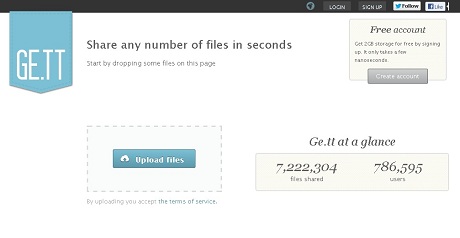
Ge.tt adalah salah satu cara yang tercepat untuk mengirim file atau berbagi file dengan temanmu. Dengan layanan online yang satu ini, kamu bisa mengirim file dengan cepat, hanya tinggal drag n drop file yang kamu inginkan. Ge.tt mempunyai tampilan yang simpel dan juga mudah untuk kamu pahami. Jika kamu tidak mendaftar di Ge.tt maka filemu akan bertahan 30 hari dan tidak akan dihapus oleh pihak Ge.tt. Namun jika kamu mendaftar di Ge.tt maka filemu akan bertahan selamanya disana.


Droplr menurut kami adalah layanan online terbaik untuk file sharing, sama seperti Ge.tt mempunyai tampilan yang simpel dan juga sederhana. Drag n drop file yang ingin kamu sharing ke sebuah kotak di Droplr maka kamu akan segera mendapatkan link yang bisa kamu bagikan ke teman-temanmu. Droplr juga menyediakan software installasi yang bisa kamu install di Mac, Windows, dan iPhone. Besar maksimal file yang bisa kamu upload di Droplr adalah 25MB. File yang kamu upload tidak akan terhapus selama 7 hari , namun jika kamu telah mendaftar maka filemu akan tetap ada disana.


Kelihatannya kebanyakan file sharing mempunyai tampilan yang sederhana dan simpel, setelah Droplr dan Ge.tt, Pastelink juga mempunyai tampilan yang sederhana dan simpel. Dengan drag n drop kamu dapat mengirim file dengan temanmu. Pastelink dapat menampung filemu sebesar 250MB, namun jika kamu memiliki akun di Pastelink maka kamu dapat menampung file 2GB.

Layanan file sharing yang satu ini kelihatkannya sangat berbeda dengan ketiga layanan file sharing diatas. Dropcanvas hadir dengan tampilan yang sangat elegan dan cool. Cara untuk mengirim file ke temanmu sangatlah mudah, kamu tinggal drag n drop file yang ingin kamu share setelah itu kirim link yang berisikan filemu tadi. Besar file maksimal yang bisa ditampung oleh Dropcanvas adalah 5GB.

SNAG.GY

Berbeda dengan keempat layanan online file sharing diatas, Snaggy adalah layanan online file sharing yang sepertinya khusus dibuat untuk berbagi foto atau gambar. Dengan metode yang baru untuk sharing filenya Snaggy sangatlah unik. Kamu tidak perlu lagi drag n drop, hanya tinggal copy paste atau menggunakan shortcut keyboard copy paste maka kamu dapat mengirim file berupa foto atau gambar. Tidak hanya itu, kamu juga bisa mengedit gambar atau foto yang telah kamu upload langsung di Snaggy.

Thank's : http://crocholatozt.blogspot.com

Minggu, 06 April 2014

Mengatasi Idm tidak bisa mendownload file dari ziddu

Apakah anda pernah punya pengalaman sama seperti saya yaitu ketika tengah ingin mendownload file di Ziddu, IDM mengeluarkan pesan error seperti ini. 


Dimana kurang lebih mengatakan bahwa Ziddu melakukan proteksi untuk mengunduh dengan software download accelerator. Itu berarti jika menggunakan Software IDM maka file dari Ziddu tidak akan bisa terdownload, entah untuk file tertentu atau untuk semua file. 


Setelah mencoba menerka-nerka apa maksud dari pesan yang dikeluarkan IDM tersebut dan kurang berhasil, akhirnya saya mengambil jalan kedua yaitu dengan meng-Googling. Ternyata solusi untuk mengatasi hal ini sebenarnya sangat mudah, yaitu dengan cara mendownload file Ziddu yang diinginkan tersebut dengan mengalihkan proses downloadnya tidak menggunakan IDM. Beginilah caranya. 

1. Masuk ke file download dalam situs Ziddu.
2. Tekan dan tahan tombol 'Alt' disaat anda tengah mengklik tombol download pada situs tersebut.
3. Otomatis file Ziddu akan terdownload melalui Tool Download Browser tanpa menggunakan Software Download yang telah terinstall. 

Satu lagi, jika anda ingin mengganti tombol 'Alt' tadi dengan tombol lain untuk membatalkan proses download melalui IDM, dapat dilakukan dengan mengubah setting IDM dengan cara Klik 'Downloads' ⇒ 'Option' ⇒ 'General' ⇒ 'Key'.